


AICKO CAPTURE est un logiciel de capture d’écran gratuit pour Windows 10 et 11 qui enregistre une image ou une vidéo MP4 de la zone choisie, avec un éditeur pour annoter, surligner et recadrer.
Un élève peut s’en servir pour garder une explication en ligne, un exercice d’anglais ou un diaporama d’exposé, et un professeur pour préparer un tutoriel. Le raccourci Impr écran déclenche la capture.

En bref
- Plateforme : Windows 10 et 11 (Microsoft Store)
- Prix : gratuit
- Sorties : image et vidéo MP4
- Éditeur : annoter, surligner, recadrer
- Raccourci : Impr écran
- Son du PC : enregistrable
Une journée type avec un logiciel de capture d’écran
Le matin, vous capturez la zone exacte d’un exercice en ligne et vous l’envoyez dans le presse-papiers pour la coller dans votre cahier numérique. Un clic droit permet d’enregistrer le fichier sous le nom de votre choix.
À midi, vous surlignez la phrase importante, vous ajoutez une flèche, vous recadrez l’image. Le soir, vous lancez l’enregistrement vidéo : un cadre rouge entoure la zone, une barre affiche REC et le chronomètre.
Vous pouvez mettre en pause, reprendre, puis arrêter. Le fichier MP4 est prêt à être partagé.
Ce que fait AICKO CAPTURE
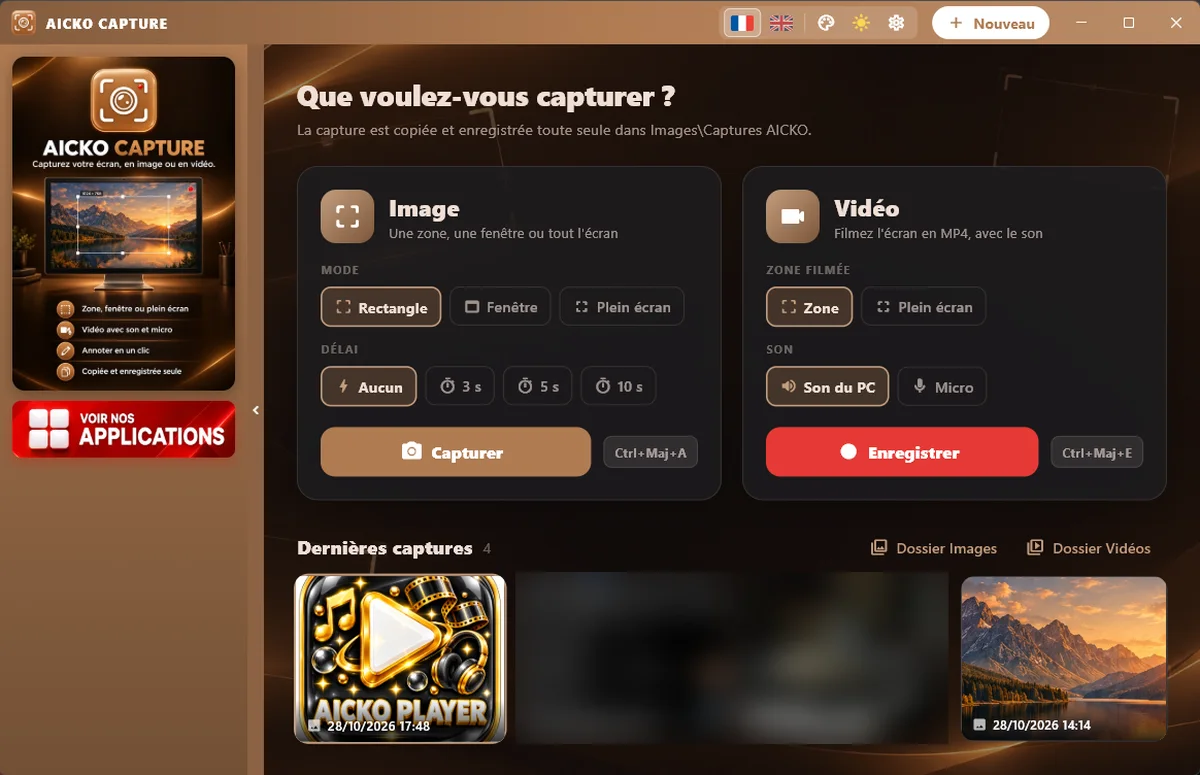
- capture d’une zone, d’une fenêtre ou de l’écran, en image ;
- enregistrement vidéo MP4 avec le son du PC ;
- éditeur pour annoter, surligner et recadrer ;
- copie dans le presse-papiers et enregistrement par clic droit ;
- raccourci clavier Impr écran pour lancer la capture ;
- pause pendant la vidéo, avec assemblage des morceaux à la fin.
Prise en main en quatre étapes
- Installez AICKO CAPTURE depuis le Microsoft Store.
- Appuyez sur Impr écran ou ouvrez le logiciel, puis choisissez la zone.
- Annotez ou recadrez l’image dans l’éditeur.
- Copiez-la ou enregistrez-la ; pour une vidéo, démarrez puis arrêtez l’enregistrement.
Quand un élève d’Anglais PDF en a besoin
S’entraîner à l’oral gagne à être filmé. Vous projetez votre diaporama d’exposé, vous parlez en anglais et vous enregistrez écran et son. En réécoutant, vous repérez les hésitations et les erreurs de prononciation.
Pour préparer un exposé, appuyez-vous sur le lexique thématique des chapitres d’anglais 3ème ou d’anglais Première, et entraînez-vous en vidéo avant le jour J.
Un outil sobre
Le logiciel garde les options les plus utilisées. Pas de menu inutile : une zone, un raccourci, un éditeur. L’application utilise l’enregistrement natif de Windows et un moteur vidéo embarqué, sans autre installation.
Bien préparer un enregistrement
Fermez les fenêtres inutiles avant de filmer et choisissez une zone qui contient seulement ce que le spectateur doit voir. Plus la zone est petite, plus la vidéo est légère.
Faites un test de dix secondes pour vérifier le son du PC et celui du micro. Si l’enregistrement s’interrompt, la pause permet de reprendre sans perdre ce qui est déjà filmé.
À la fin, regardez la vidéo une fois en entier avant de l’envoyer. Un nom de fichier clair, avec la date et le sujet, évite de chercher plus tard.
Compatibilité et installation
Le logiciel s’installe sur Windows 10 et Windows 11 depuis le Microsoft Store. Un enregistrement vidéo en 1080p reste fluide sur la plupart des ordinateurs récents.
Questions fréquentes
Quel logiciel gratuit permet de filmer l'écran sous Windows ?
AICKO CAPTURE enregistre une vidéo MP4 de la zone choisie, avec le son du PC, un cadre autour de la zone, une barre REC avec chronomètre et la possibilité de faire pause.
Peut-on annoter une capture d'écran ?
Oui. L'éditeur d'AICKO CAPTURE permet d'annoter, de surligner et de recadrer l'image avant de la copier dans le presse-papiers ou de l'enregistrer par clic droit.
Quel raccourci lance la capture ?
Le raccourci clavier Impr écran déclenche la capture d'image. Vous pouvez aussi ouvrir le logiciel et choisir la zone à enregistrer.
AICKO CAPTURE est-il gratuit ?
Oui, AICKO CAPTURE est gratuit pour Windows 10 et 11. Il s'installe depuis le Microsoft Store et ne demande pas de compte.
