

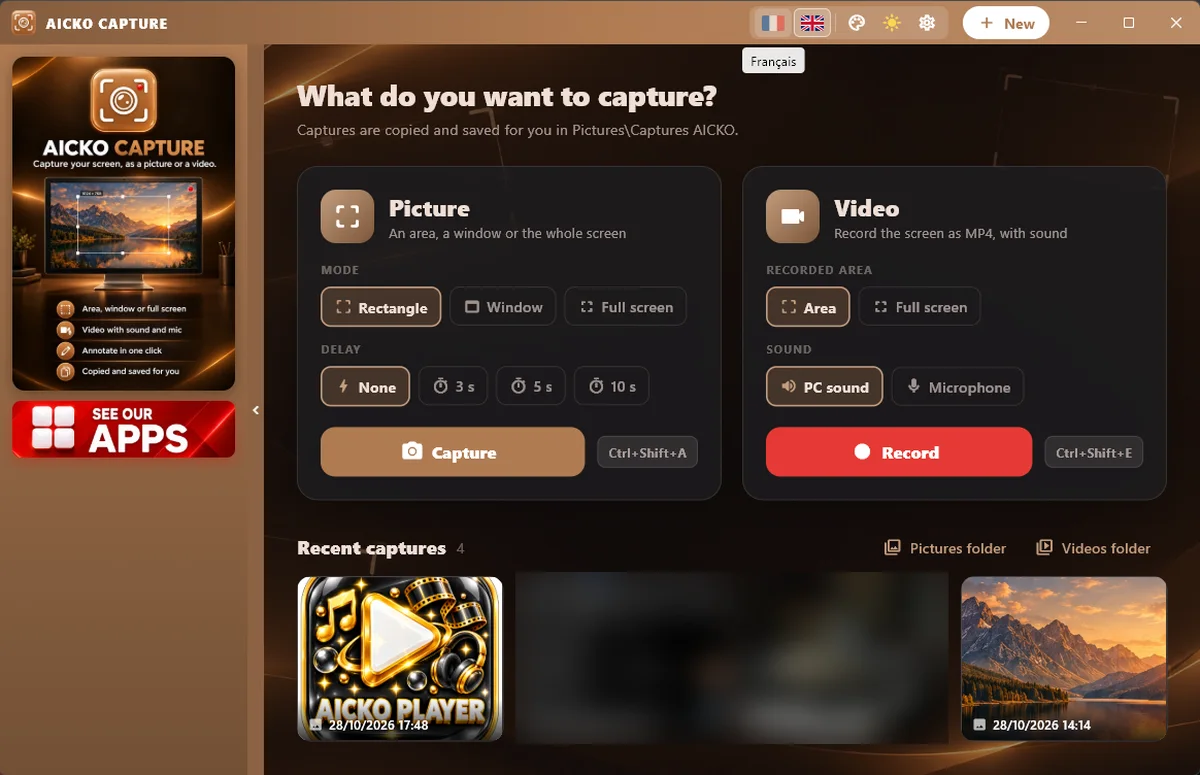
AICKO CAPTURE é um programa gratuito de captura de tela com vídeo para Windows 10 e 11, que grava a tela em imagem ou em vídeo MP4 e inclui um editor para anotar, destacar e recortar. Foi feito para ser simples e usar apenas as opções mais comuns, sem janelas demais, tanto para um professor quanto para um estudante.
Para quem estuda inglês, serve para guardar trechos de aulas, páginas de exercícios e explicações visuais.

Em resumo
- Plataforma: Windows 10 e 11 (Microsoft Store)
- Preço: gratuito
- Captura: imagem e vídeo MP4
- Editor: anotar, destacar e recortar
- Áreas: tela, janela ou zona exata
- Som do computador: sim
Primeiros passos na captura de tela
- Instale AICKO CAPTURE pela Microsoft Store.
- Escolha entre imagem e vídeo.
- Defina a área: a tela inteira, uma janela ou uma zona exata que você desenha com o mouse.
- Capture. A imagem pode ir direto para a área de transferência ou ser salva com o botão direito, em Salvar como.
- Abra o editor para anotar, destacar ou recortar antes de compartilhar.
O que a captura de tela com vídeo oferece
- captura de imagem de tela inteira, janela ou zona;
- gravação de vídeo em MP4, com pausa e retomada;
- um quadro vermelho ao redor da zona gravada e uma barra com indicador de gravação e cronômetro acima dela;
- captura do som do computador junto com o vídeo;
- editor para anotar, destacar e recortar a imagem;
- cópia para a área de transferência e gravação em PNG ou JPG;
- uso por atalho de teclado e interface na cor caramelo.
Na gravação de vídeo, o programa desenha um quadro vermelho ao redor da zona escolhida, para que você saiba exatamente o que está sendo capturado. Uma barra com indicador de gravação e cronômetro fica logo acima. Se precisar parar para pensar, use a pausa; o trecho seguinte é unido ao anterior no arquivo final.
A captura de imagem funciona de forma parecida: você escolhe a zona com o mouse e o resultado vai para a área de transferência, pronto para colar em uma conversa ou em um documento. O clique com o botão direito oferece a opção de salvar o arquivo em outra pasta.
Para quem o programa serve
Para professores que preparam material, alunos que querem guardar uma explicação e qualquer pessoa que precise mostrar um problema ou um passo a passo. O programa é leve e não pede conta. Como a interface não está em português, vale conferir as opções uma vez; os ícones são fáceis de reconhecer.
Como a captura ajuda a estudar inglês
Faça uma captura de um trecho difícil das aulas de inglês nível A2 e circule as palavras novas com o editor. Para treinar a fala, grave a tela enquanto lê um texto em voz alta, e depois escute a gravação para perceber os erros de pronúncia. O estúdio de pronúncia de inglês é um bom ponto de partida para escolher o que ler.
Em videochamadas e aulas online, a gravação do som do computador ajuda a guardar uma explicação para rever depois. Respeite sempre os direitos de quem aparece ou fala na gravação.
Dicas de uso
- Prefira a zona exata a uma tela inteira, para guardar só o essencial.
- Use o destaque do editor para marcar a palavra e sua tradução na mesma imagem.
- Grave vídeos curtos, de alguns minutos, para manter o arquivo leve.
- Organize as capturas em uma pasta por tema de estudo.
O programa é gratuito. Ele usa o ffmpeg para gravar o vídeo e funciona no computador, sem enviar nada à internet.
Perguntas frequentes
Como fazer captura de tela com vídeo no Windows?
Com AICKO CAPTURE, escolha o modo vídeo, defina a área da tela e inicie a gravação. O programa grava em MP4, mostra um quadro vermelho ao redor da zona e uma barra com cronômetro. Você pode pausar e retomar.
O AICKO CAPTURE grava o som do computador?
Sim. O programa captura o som que sai do computador junto com o vídeo da tela. Isso permite gravar uma aula, uma apresentação ou um vídeo explicativo com o áudio original.
Dá para anotar e recortar uma captura?
Sim. O programa tem um editor para anotar, destacar e recortar as imagens. Você pode, por exemplo, circular uma palavra, apagar um trecho que não interessa e depois copiar o resultado para a área de transferência.
O AICKO CAPTURE é gratuito?
Sim. O programa é gratuito para Windows 10 e 11 e é instalado pela Microsoft Store. Não pede conta e funciona no próprio computador. As gravações e as imagens ficam nas pastas que você escolher.
